V říjnu 2021 vyšla nová verze kancelářského balíku Microsoft Office s označením Microsoft Office 2021. Zatímco dříve se napjatě očekávalo, co nová verze, vydávána průměrně jednou za tři roky, přinese, tak v současné době již tomu tak není, protože trvalé verze Office vesměs pouze shrnují funkce, které se průběžně uvolňují do použití v rámci předplatného Microsoft 365 (dříve Office 365). I proto bude tento článek především rozcestníkem na novinkové články vydané v předchozích letech.
NahoruNový vzhled
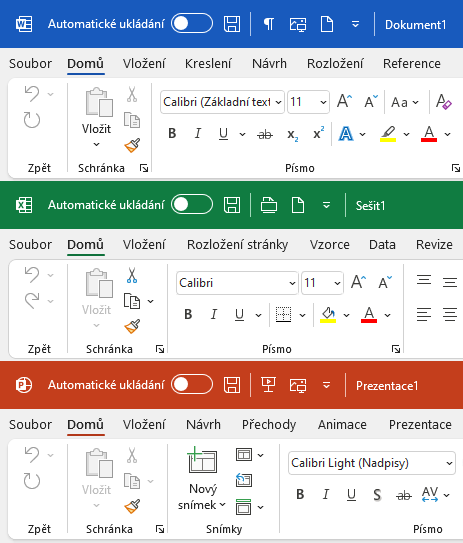
V jedné věci ale Office 2021 (a současně i nejnovější vydání Microsoft 365) zaujme na první pohled. Přináší totiž aktualizovaný vzhled se zaoblenými rohy karet ladícími se vzhledem Windows 11. Nový vzhled se ale použije i tehdy, když stále používáme např. Windows 10.
NahoruMicrosoft Office LTSC
Mezi variantami pevných licencí za jednorázovou platbu přibyla varianta s názvem Office LTSC (Long Term Servicing Channel) určená pro komerční zákazníky odebírající větší množství licencí. Některé nové funkce Office 2021 vázané na cloudová úložiště (např. spolupráce na dokumentech v reálném čase) ale v této variantě nejsou dostupné.
NahoruSpoluvytváření dokumentů
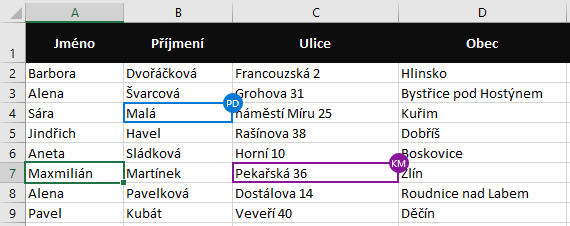
Společná práce na dokumentech v reálném čase není úplnou novinkou – již delší dobu je možné je využívat v Microsoft 365. Nově je ale zpřístupněna i pro uživatele trvalých licencí Office 2021, a to ve všech třech základních programech, tedy ve Wordu, Excelu a PowerPointu. Více viz tento a tento článek.
NahoruNové funkce Excelu
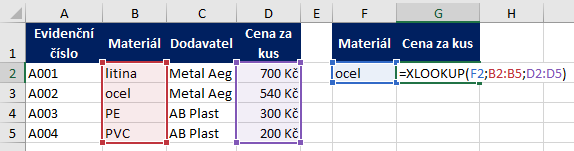
Do Excelu přibylo několik nových funkcí – funkce SORT, SORTBY, FILTER, UNIQUE, RANDARRAY, SEQUENCE, XLOOKUP, XMATCH a LET. Doporučuji věnovat pozornost zvláště funkci XLOOKUP jakožto výrazně vylepšenému nástupci funkce SVYHLEDAT.
Více v článcích:
- Nové funkce Excelu - 1. část: SORT, SORTBY
- Nové funkce Excelu - 2. část: FILTER
- Nové funkce Excelu - 3. část: UNIQUE, RANDARRAY, SEQUENCE
- Nové funkce Excelu - 4. část: XLOOKUP, XMATCH
Funkci LET bude věnován samostatný článek.
NahoruVlastní zobrazení listů
V případě, že v jednom excelovském listu pracuje současně více uživatelů, může nastat problém, že si chce každý uživatel zobrazit údaje na listu trochu jiným způsobem. Částečně tento problém řeší nová možnost filtrovat či seřazovat pouze pro sebe sama, a nikoliv pro další uživatele (u seřazování se to týká jen seřazení provedeného přes filtrační tlačítko, nikoliv přes samostatný příkaz na pásu karet).
Pracujeme-li současně s více uživateli a nastavíme filtr, tak se nás Excel zeptá, zdali tím chceme ovlivnit i zobrazení ostatních uživatelů (tlačítko Zobrazit od všech) anebo jen své vlastní (tlačítko Zobrazit jenom moje).
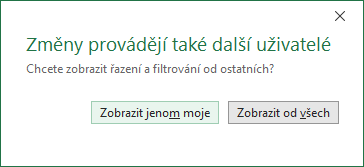
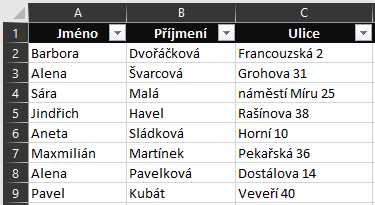
Ve druhém případě uvidíme výsledky filtrace jen my a aby bylo zřejmé, že pracujeme v zobrazení, které s ostatními nesynchronizujeme, tak dojde k zabarvení záhlaví řádků a sloupců.
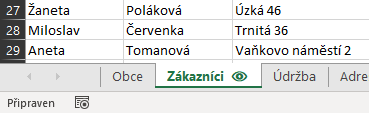
List s vlastním zobrazením poznáme i podle ikony oka na jeho oušku.
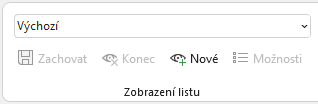
Vlastní zobrazení můžeme vytvořit nejen filtrací, ale i tak, že přejdeme na kartu Zobrazení a ve skupině Zobrazení listu klikneme na tlačítko Nové.
V obou případech na kartě Zobrazení vidíme, že se vytvořilo zobrazení s názvem Dočasné zobrazení.
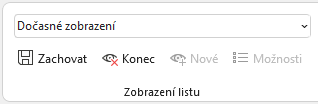
Pokud bychom se chtěli vrátit do původního zobrazení společného s ostatními uživateli, tak z rozbalovacího seznamu zvolíme zobrazení s názvem Výchozí anebo klikneme na tlačítko Konec. Dojde tím opět i k odbarvení záhlaví řádků a sloupců.
Můžeme ale i chtít naopak vytvořené zobrazení uložit, abychom se k němu mohli vracet. Dosáhneme toho buď kliknutím na tlačítko Zachovat (zobrazení se pojmenuje Zobrazit 1, Zobrazit 2 atp.) anebo kliknutím do názvu dočasného zobrazení a zapsáním vlastního názvu.
Uložených zobrazení můžeme vytvořit i více a my i další uživatelé se mezi nimi můžeme…
